---
title: Comment créer un formulaire accessible ?
description: Un formulaire adapté permet d'inclure les personnes avec une déficience visuelle et améliore l'expérience utilisateur
---
[Passer au contenu](https://portail.voyelle.fr/knowledge/comment-creer-un-formuaire-accessible#main-content)
Français
Afficher le sous-menu pour les traductions
![Fichier source Logos\_Logo Voyelle Agence-13.png\]](https://portail.voyelle.fr/hs-fs/hubfs/Fichier%20source%20Logos_Logo%20Voyelle%20Agence-13.png?height=49&name=Fichier%20source%20Logos_Logo%20Voyelle%20Agence-13.png)
- Accueil
- Produits
- Tarification
- Blog
- Entreprise
Ouvrir la navigation principale
Fermer la navigation principale
- Accueil
- Produits
- Tarification
- Blog
- Entreprise
- Français
Afficher le sous-menu pour les traductions
- Accéder à voyelle.fr
Accéder à voyelle.fr
Bonjour. Comment pouvons-nous vous aider ?
- Il n'y a aucune suggestion car le champ de recherche est vide.
1. [Centre de support](https://portail.voyelle.fr/knowledge?hsLang=fr)
2. [Bonnes pratiques](https://portail.voyelle.fr/knowledge/bonnes-pratiques?hsLang=fr)
3. [Accessibilité 🖼️](https://portail.voyelle.fr/knowledge/bonnes-pratiques?hsLang=fr#accessibilit%C3%A9-%EF%B8%8F)
# Comment créer un formulaire accessible ?
## Un formulaire adapté permet d'inclure les personnes avec une déficience visuelle et améliore l'expérience utilisateur
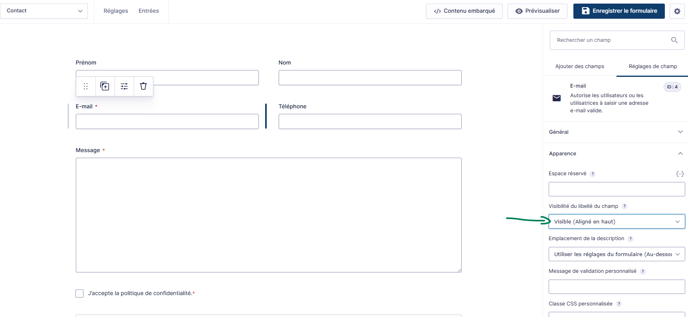
### 1. Laisser le libellé du champ visible
Dans les réglages Gravity Forms, le libellé du champ est visible par défaut, il est conseillé de ne pas le masquer
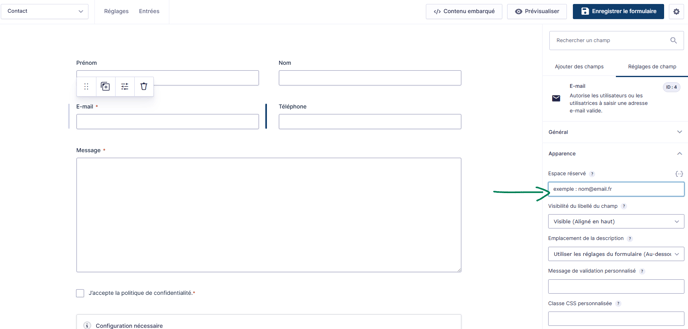
### 2. Renseigner l'espace réservé
Renseigner ce champ avec un exemple de la réponse attendue pour facilité la compréhension :
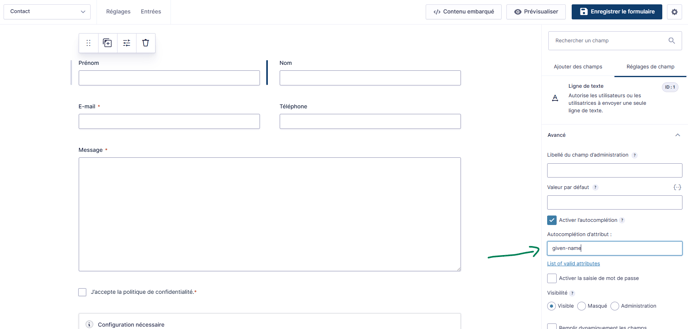
### 3. Activer l'auto complétion
Lorsque cela est pertinent, il est recommandé d'activer l'autocomplétion, notamment sur les champs Nom/Prénom, email, téléphone, adresse. Cela permet au navigateur de savoir quelle donnée pré-remplir et simplifie donc la saisie pour l'utilisateur. La liste des valeurs possibles est présente ici : https://developer.mozilla.org/fr/docs/Web/HTML/Reference/Attributes/autocomplete
### 4. Lorsqu'un format spécifique est attendu, l'indiquer explicitement
Par exemple, remplir le champ description en indiquant "Format attendu : nomprenom@domain.fr" lorsqu'il s'agit d'un champ email.
- [Bonnes pratiques](https://portail.voyelle.fr/knowledge/bonnes-pratiques?hsLang=fr#main-content)
- [Numérique responsable 🌿](https://portail.voyelle.fr/knowledge/bonnes-pratiques?hsLang=fr#num%C3%A9rique-responsable)
- [Accessibilité 🖼️](https://portail.voyelle.fr/knowledge/bonnes-pratiques?hsLang=fr#accessibilit%C3%A9-%EF%B8%8F)
- [Sécurité 🔑](https://portail.voyelle.fr/knowledge/bonnes-pratiques?hsLang=fr#s%C3%A9curit%C3%A9)
- [Aide technique](https://portail.voyelle.fr/knowledge/aide-technique?hsLang=fr#main-content)
- [Cartographie](https://portail.voyelle.fr/knowledge/aide-technique?hsLang=fr#cartographie)
- [Bases techniques](https://portail.voyelle.fr/knowledge/bases-techniques?hsLang=fr)
- Accueil
- Produits
- Tarification
- Blog
- Entreprise
[](https://portail.voyelle.fr/knowledge?hsLang=fr)
Centre de support
Copyright © 2026, Voyelle